
Zo los je een niet-werkende Windows-startmenuknop op
Wanneer je op de Windows-startmenuknop klikt en er gebeurt niets, kan dat erg frustrerend zijn. Gelukkig is dit een bekend probleem in Windows 10 en Windows 11 dat je vaak snel zelf kunt oplossen. Deze stap-voor-stap handleiding laat zien hoe je een niet-reagerende startmenuknop kunt herstellen in Windows 10 en 11, aan de hand van snelle eenvoudige probleemoplossingsstappen en geavanceerde oplossingen.
De Windows startmenuknop – herkenbaar aan het Windows-logo met de vier vlakken – bevindt zich op de taakbalk en opent het Start-menu wanneer je erop klikt.
Het Start-proces opnieuw starten
Windows voert het Startmenu uit als een apart achtergrondproces. Door dit proces te beëindigen, dwingt u Windows om het proces voor het Startmenu opnieuw te starten.
- Druk tegelijkertijd op de toetsen Ctrl + Shift + Esc (Escape) op je toetsenbord om Taakbeheer (Task Manager) te openen (of klik met de rechtermuisknop op de taakbalk en kies Taakbeheer).
- Zoek in het tabblad Processen naar Starten (Start process).
- Klik met de rechtermuisknop op Starten (Start) en kies Beëindigen (End task).
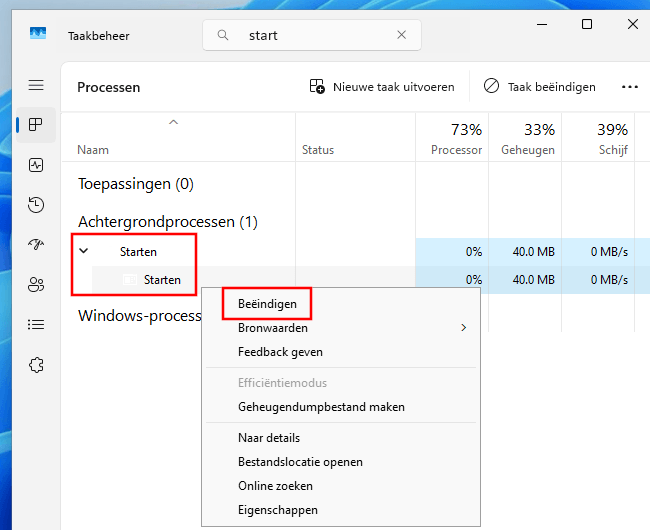
Het proces wordt afgesloten en start binnen enkele seconden automatisch opnieuw op. Klik nogmaals op de Start-knop om te testen of het werkt.
Het Windows Verkenner-proces opnieuw starten
Als het opnieuw starten van het Start-proces niet heeft geholpen, zorgt het opnieuw starten van het Windows Verkenner-proces ervoor dat de Windows-shell wordt afgesloten en opnieuw wordt opgestart; hierbij verdwijnen het bureaublad, de taakbalk, het Start-menu, het systeemvak en het notificatiegebied tijdelijk uit beeld voordat ze opnieuw worden geladen. Door dit proces opnieuw op te starten, wordt de gebruikersinterface vernieuwd en worden problemen zoals een niet-reagerend Start-menu opgelost, zonder dat andere actieve programma's worden afgesloten of je gegevens worden aangetast.
- Druk tegelijkertijd op de toetsen Ctrl + Shift + Esc (Escape) op je toetsenbord om Taakbeheer (Task Manager) te openen (of klik met de rechtermuisknop op de taakbalk en kies Taakbeheer).
- Zoek in het tabblad Processen naar Windows Verkenner (Windows Explorer).
- Klik met de rechtermuisknop op Windows Verkenner (Windows Explorer) en kies Opnieuw starten (Restart).
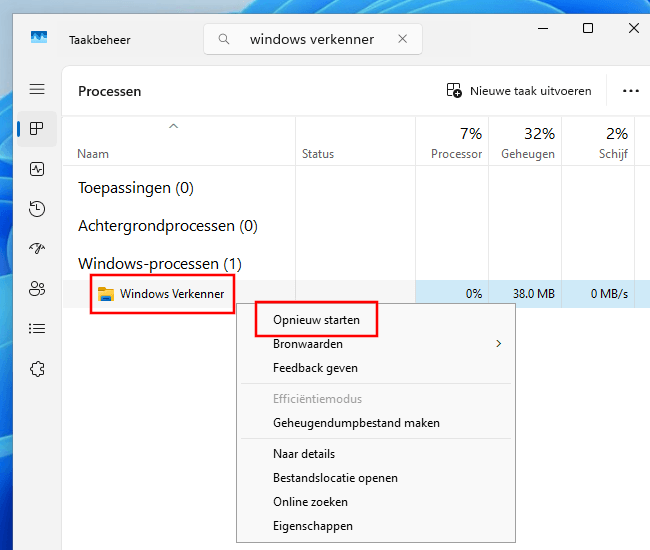
Je bureaubladpictogrammen, taakbalk, Start-menu, het meldingengebied en het systeemvak verdwijnen even terwijl het proces opnieuw wordt opgestart.
Windows bijwerken (updaten)
Het kan voorkomen dat een fout in het Windows-besturingssysteem mogelijk het probleem met het Start-menu veroorzaakt. Het installeren van de nieuwste update kan dit verhelpen.
- Als je Windows 11 gebruikt, ga dan naar Instellingen > Windows Update. Ga in Windows 10 naar Instellingen > Bijwerken en beveiliging > Windows Update.
- Klik aan de rechterkant van het venster Instellingen op Naar updates zoeken en download en installeer vervolgens eventuele beschikbare updates.
Systeembestanden herstellen (DISM en SFC)
Systeembestandscontrole (System File Checker) is een ingebouwd hulpprogramma om ontbrekende of beschadigde systeembestanden te herstellen.
- Druk tegelijkertijd op de toetsen Windows + R op je toetsenbord om het dialoogvenster Uitvoeren (Run) te openen.
- Typ
cmd. - Druk tegelijkertijd op de toetsen Ctrl + Shift + Enter om de opdrachtprompt als administrator te openen.
- Typ (of kopieer en plak) het volgende commando:
DISM /Online /Cleanup-Image /RestoreHealth - Druk op Enter.
- Wacht tot de verificatie 100% heeft bereikt. Dit proces kan enige tijd in beslag nemen. Het kan lijken alsof het proces enkele minuten blijft hangen op ongeveer 60%. Sluit het venster niet.
- Zodra DISM klaar is, typ je:
sfc /scannow - Druk op Enter.
- Wacht tot de scan is voltooid. Dit proces kan enige tijd in beslag nemen. SFC geeft aan of er beschadigde systeembestanden zijn gevonden en of deze succesvol zijn hersteld.
- Start je computer opnieuw op.
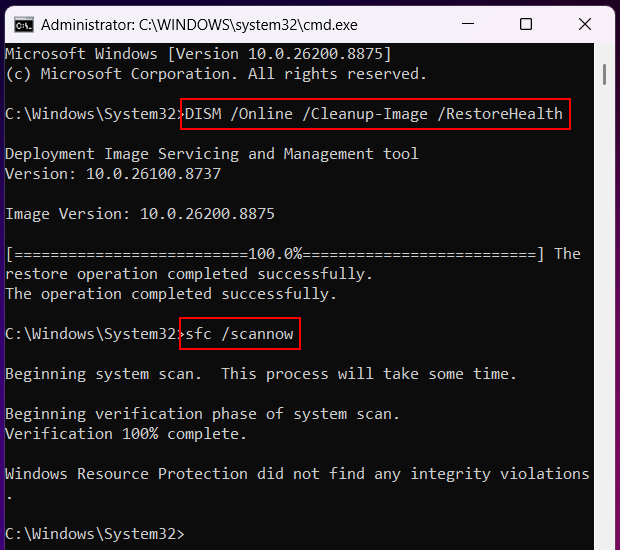
Opmerking: DISM levert de bestanden die nodig zijn om beschadigde systeembestanden te herstellen; daarom raadt Microsoft aan om DISM uit te voeren voordat je de Systeembestandscontrole (sfc /scannow) uitvoert.
Een recente Windows-update verwijderen
Als de Start-knop na een recente Windows-update niet meer werkt, kun je de update verwijderen om te proberen de Start-knop weer aan de praat te krijgen.
- Open Instellingen (Settings).
- Klik op Windows Update.
- Klik op Geschiedenis van updates (Update history).
- Klik op Installatie van updates ongedaan maken (Uninstall updates) in de sectie 'Verwante instellingen'.
- Klik op Installatie ongedaan maken (Uninstall) naast de update die je wilt verwijderen.
- Start de computer opnieuw op nadat de update is verwijderd.
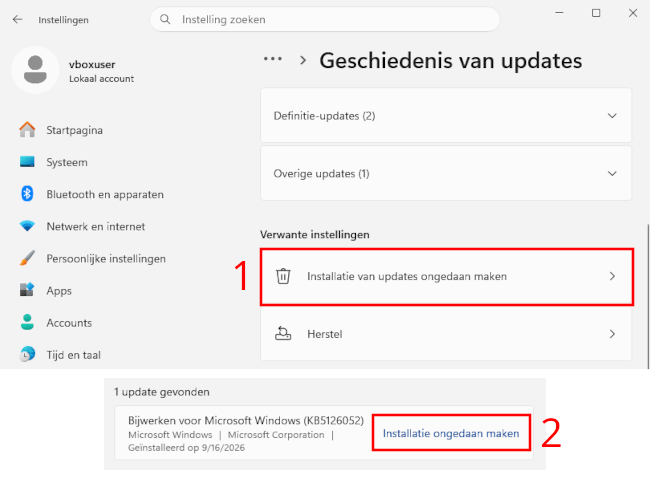
Als het verwijderen van een recente update het probleem heeft opgelost, wacht dan ongeveer een week voordat je de update opnieuw installeert. Kwaliteitsupdates worden uitgebracht op 'Patch Tuesday' en soms veroorzaken ze problemen. Als Microsoft een problematische update uitbrengt die voor veel problemen zorgt, wordt deze meestal twee of drie dagen na de releasedatum weer ingetrokken. Tegen de tijd dat je computer in het weekend naar updates zoekt, is het probleem dus ofwel verholpen ofwel is de update al ingetrokken.
Stuurprogramma grafische kaart bijwerken
Verouderde stuurprogramma's van grafische kaarten kunnen problemen veroorzaken met de grafische gebruikersinterface-elementen van Windows, waaronder het Startmenu. Het bijwerken van deze stuurprogramma's kan problemen met UI-elementen verhelpen.
- Druk tegelijkertijd op de toetsen Windows + R op je toetsenbord om het dialoogvenster Uitvoeren (Run) te openen.
- Typ
devmgmt.msc. - Druk op Enter of klik op OK.
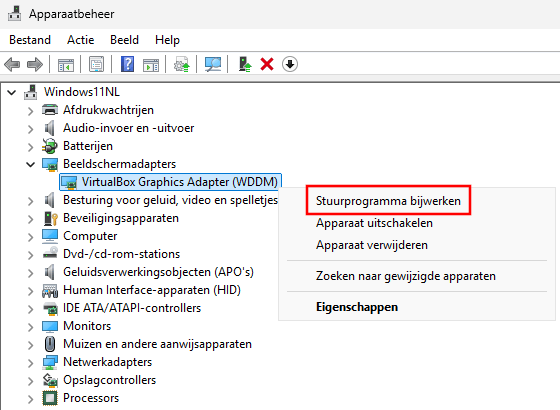
- Dubbelklik op Beeldschermadapters (Display adapters).
- Klik met de rechtermuisknop op je grafische kaart.
- Klik vervolgens op Stuurprogramma bijwerken (Update driver).
- Selecteer in het volgende venster Automatisch zoeken naar stuurprogramma's (Search automatically for drivers).
- Als Apparaatbeheer aangeeft dat de beste stuurprogramma's al zijn geïnstalleerd, klik dan op In Windows Update zoeken naar bijgewerkte stuurprogramma's (Search for updated drivers on Windows Update).
- Sluit het venster als het stuurprogramma succesvol is bijgewerkt.
- Als je meer dan één beeldschermadapter hebt, herhaal je de bovenstaande stappen voor elke beeldschermadapter.
Startmenu opnieuw registreren
De Shell Experience is een kernonderdeel van het Windows-besturingssysteem dat verantwoordelijk is voor het weergeven van de grafische gebruikersinterface, waaronder het Startmenu. In deze handleiding wordt uitgelegd hoe je de pakketten die verantwoordelijk zijn voor de weergave van het Startmenu opnieuw kunt registreren.
- Druk tegelijkertijd op de toetsen Windows + R op je toetsenbord om het dialoogvenster Uitvoeren (Run) te openen.
- Typ
wt(ofpowershell). - Druk tegelijkertijd op de toetsen Ctrl + Shift + Enter om Terminal of PowerShell als administrator te openen.
- Kopieer en plak het volgende commando:
Get-AppxPackage -AllUsers Microsoft.Windows.ShellExperienceHost - Druk op Enter.
- Kopieer en plak:
Get-AppxPackage Microsoft.Windows.StartMenuExperienceHost - Druk op Enter.
- Start je computer opnieuw op.
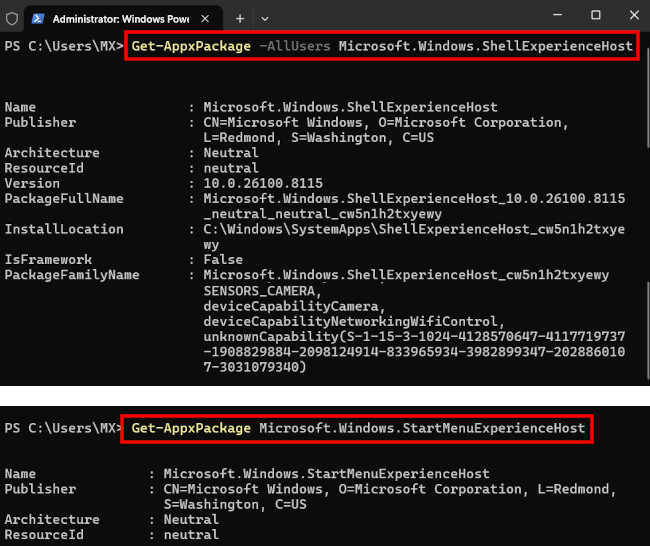
Opmerking: Mogelijk zie je enkele foutmeldingen in rode tekst terwijl het commando wordt uitgevoerd. Maak je daar geen zorgen over; de meeste zijn slechts waarschuwingen over waarom een bepaald programma niet opnieuw kan worden geïnstalleerd.