
Systeemherstel gebruiken in Windows 10 en 11 (stap voor stap)
Deze stap-voor-stap tutorial laat je zien hoe je Systeemherstel kunt gebruiken in Windows 10 en 11. Zo zet je je computer snel terug naar een eerder gemaakt systeemherstelpunt en los je vervelende foutmeldingen of problemen na updates eenvoudig op.
Herstel naar een bepaald tijdstip (alleen Windows 11)
Met de 'Herstel naar een bepaald tijdstip' (Point-in-time restore) functie kunnen gebruikers een Windows-pc herstellen naar een exacte staat waarin deze zich op een eerder tijdstip bevond. Dit proces verloopt binnen enkele minuten met behulp van herstelpunten. Herstelpunten worden lokaal op je computer opgeslagen en aangemaakt via de Volume Shadow Copy Service (VSS). 'Herstel naar een bepaald tijdstip' (Point-in-time restore) helpt problemen sneller op te lossen door de volledige systeemstatus te herstellen die in de afgelopen 72 uur is vastgelegd. Deze functie is ontworpen om downtime te minimaliseren en herstelwerkzaamheden te vereenvoudigen, zonder dat daarvoor technische expertise of tijdrovende probleemoplossing nodig is.
Herstelpunten
Herstelpunten worden automatisch gemaakt met een frequentie die door beheerders kan worden ingesteld. Standaard gebeurt dit ongeveer elke 24 uur. Herstelpunten zijn volledig en omvatten het besturingssysteem, applicaties, instellingen en lokale bestanden (er worden geen gebruikersgegevens uit het herstelpunt weggelaten). Deze functie maakt herstelpunten automatisch op de achtergrond aan en slaat ze lokaal op je computer op.
- Aanmaken van systeemherstelpunten: Wanneer je 'Herstel naar een bepaald tijdstip' inschakelt of instellingen wijzigt, hangt het volgende herstelpunt af van het tijdstip van opstarten en van het meest recente herstelpunt. Als er geen recent herstelpunt is, wordt er kort na het inschakelen een herstelpunt gepland.
- Opslag: Herstelpunten maken deel uit van de gereserveerde systeemopslag. Gereserveerde opslag wordt alleen gebruikt als er weinig schijfruimte beschikbaar is op je computer. Als de ruimte nodig is, worden herstelpunten uit de gereserveerde opslag verwijderd; ze blijven echter op het systeem staan als daar voldoende vrije ruimte voor is. Als er onvoldoende vrije ruimte is, worden herstelpunten verwijderd, te beginnen met de oudste.
- Verwijderingen: Herstelpunten worden automatisch verwijderd, te beginnen met het oudste herstelpunt, onder de volgende voorwaarden:
- Herstelpunten worden ouder dan 72 uur.
- De VSS-opslag overschrijdt de maximale configuratie voor herstelpunten.
- De vrije schijfruimte bereikt 20 GB of daalt daaronder.
- De computer meldt een tekort aan vrije schijfruimte, waardoor VSS herstelpunten beperkt of verwijdert.
- VSS kan eerdere gegevens niet behouden vanwege een beperkende omstandigheid (bijvoorbeeld een volle schijf, het niet kunnen toewijzen van geheugen, het onvermogen om het 'diff-gebied' tijdig uit te breiden of schrijffouten). In dit geval worden alle herstelpunten verwijderd.
Configuratie
'Herstel naar een bepaald tijdstip' (Point-in-time restore) staat standaard ingeschakeld op systemen die niet onder zakelijk beheer vallen, zoals apparaten met Windows Home- of Windows Pro-edities die niet zijn gekoppeld aan een domein en niet zijn aangemeld voor zakelijk eindpuntbeheer.
Om de instellingen voor 'Herstel naar een bepaald tijdstip' (Point-in-time restore) te bekijken of te wijzigen:
- Ga naar Instellingen (Settings) > Systeem (System) > Systeemherstel (Recovery) > Herstel naar een bepaald tijdstip (Point-in-time restore).
- Klik op Weergeven of bewerken (View or edit).
- Klik op Ja (Yes) als daarom wordt gevraagd door Gebruikersaccountbeheer (User Account Control).
- De volgende instellingen zijn beschikbaar:
- Aan/Uit: (On/Off) Om deze functie in- of uit te schakelen.
- Frequentie van herstelpunten: (Restore point frequency) Hoe vaak herstelpunten worden gemaakt (bijv. elke 24 uur).
- Bewaartermijn van herstelpunten: (Restore point retention) Hoe lang herstelpunten worden bewaard voordat ze automatisch worden verwijderd (bijv. 72 uur).
- Maximaal gebruik: (Max usage) Dit is de bovengrens voor de totale schijfruimte die wordt gebruikt voor herstelpunten. Deze ruimte wordt niet van tevoren gereserveerd; ongebruikte capaciteit blijft gewoon beschikbaar voor het systeem.
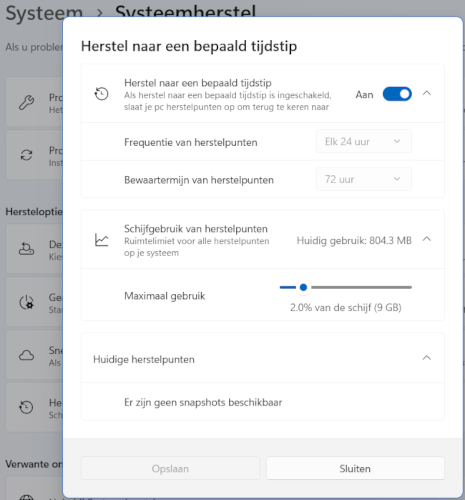
Opmerking: De instellingen Frequentie van herstelpunten (Restore point frequency) en Bewaartermijn van herstelpunten (Restore point retention) zijn mogelijk nog niet beschikbaar omdat deze alleen in Enterprise-edities zitten, de functie nog niet volledig is uitgerold, of er een bug in de preview-versie zit.
Wat is Systeemherstel?
Systemherstel is een ingebouwde functie in Microsoft Windows waarmee je de staat van je computer (inclusief systeembestanden, geïnstalleerde programma's, Windows-register en systeeminstellingen) kunt herstellen naar een eerder tijdstip. Dit is een effectieve manier om systeemstoringen en andere problemen op te lossen.
Systeembeveiliging inschakelen
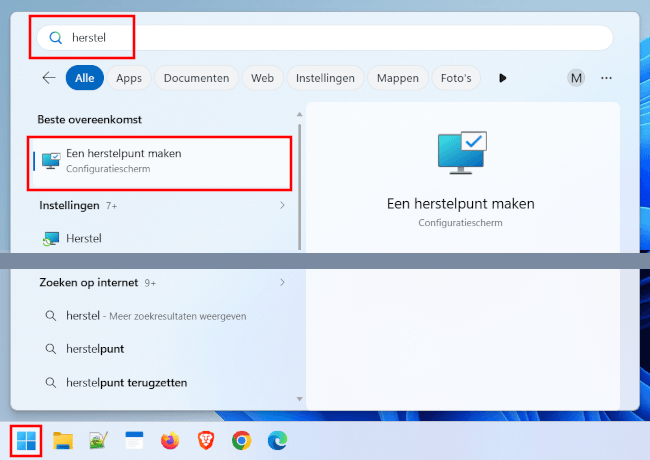
- Klik op de Windows startmenu knop, zoekbalk of zoekpictogram.
- Typ herstel (restore).
-
Klik vervolgens op Een herstelpunt maken (Create a restore point).
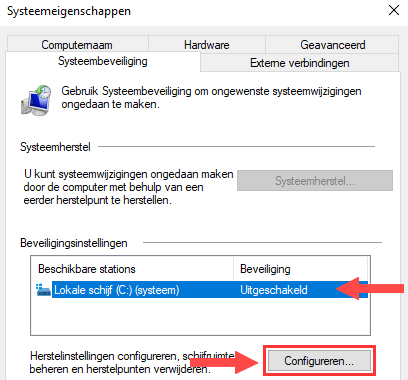
- Selecteer de systeemschijf (de schijf waarop Windows is geïnstalleerd). Dit is meestal de (C:) schijf.
-
Klik op Configureren (Configure).
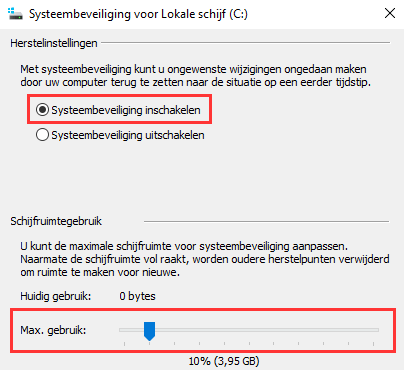
- Selecteer de Systeembeveiliging inschakelen (Turn on system protection) optie.
-
Onder Schijfruimtegebruik (Disk Space Usage) kun je de maximale schijfruimte aanpassen die wordt gebruikt voor systeembescherming.
- Klik onderaan het venster op Toepassen (Apply).
- Klik op OK.
Systeembeveiliging is nu ingeschakeld.
Systeemherstelpunt maken
- Klik op de Windows startmenu knop, zoekbalk of zoekpictogram.
- Typ herstel (restore).
-
Klik vervolgens op Een herstelpunt maken (Create a restore point).
-
Klik op Maken (Create).
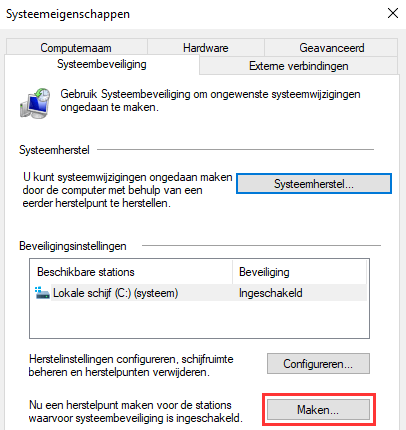
- Typ een beschrijving om je te helpen bij het identificeren van het herstelpunt.
- Klik op Maken (Create).
- Systeembeveiliging zal nu een herstelpunt maken. Wanneer het proces voltooid is, klik je op Sluiten (Close).
Systeem herstellen naar een eerder herstelpunt
- Klik op de Windows startmenu knop, zoekbalk of zoekpictogram.
- Typ herstel (restore).
-
Klik vervolgens op Een herstelpunt maken (Create a restore point).
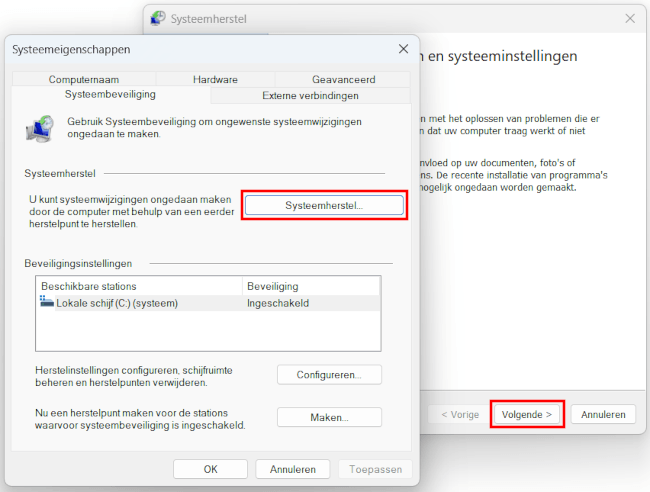
- Klik op Systeemherstel (System Restore).
-
Klik in het volgende venster op Volgende (Next).
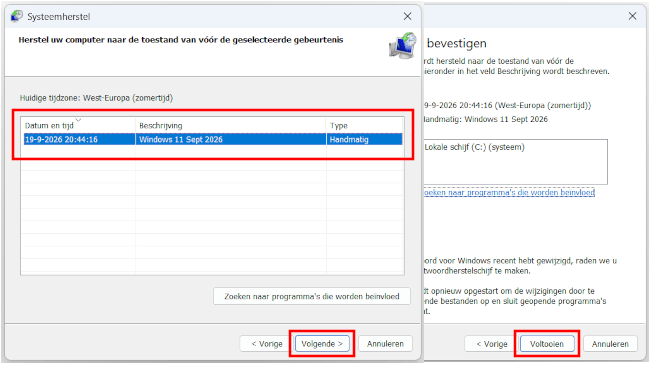
- Selecteer het gewenste herstelpunt.
- Klik op Volgende (Next).
-
Klik op Voltooien (Finish).
- Klik Ja (Yes).
Je PC zal opnieuw opstarten en het herstelproces beginnen.