
Yahoo als zoekmachine verwijderen uit Google Chrome op een PC
Is de startpagina of zoekbalk van je browser plotseling gekaapt door Yahoo? Of komt Yahoo steeds terug als standaardzoekmachine? Of worden je zoekopdrachten omgeleid naar Yahoo? In deze handige tutorial laat ik je stap voor stap zien hoe je Yahoo als zoekmachine permanent verwijdert uit Google Chrome op een pc met Windows 10 of 11.
De optie om de zoekmachine te verwijderen was eerst verwijderd door een ontwikkelaar van Google Chrome, maar de optie is gelukkig weer terug in de nieuwere versies van Google Chrome.
Yahoo zoekmachine definitief verwijderen uit Google Chrome
- Open Google Chrome.
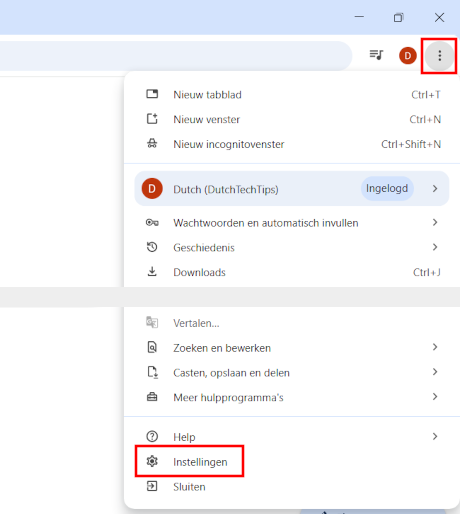
- Klik op de menuknop in de rechterbovenhoek van Chrome.
- Klik vervolgens op Instellingen (Settings).
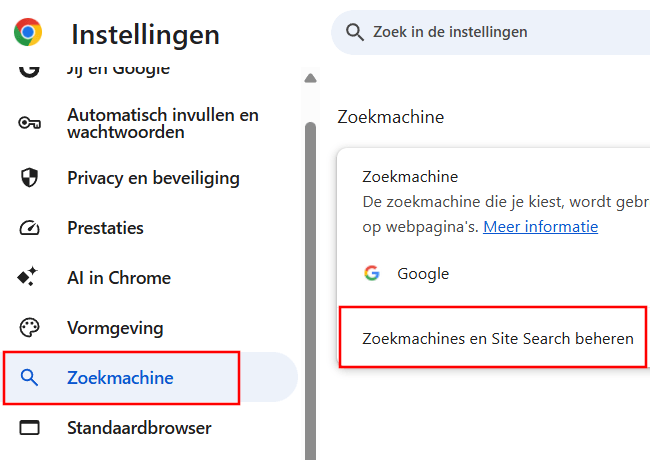
- Klik in het linkermenu op Zoekmachine (Search engine).
- Klik in het rechtergedeelte op Zoekmachines en Site Search beheren (Manage search engines and site search).
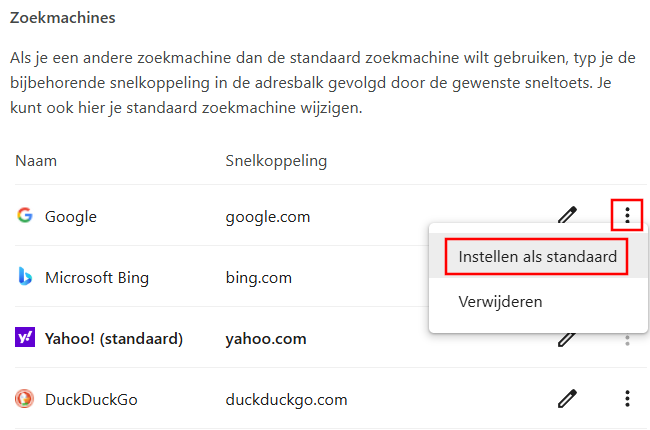
- Als Yahoo is ingesteld als standaardzoekmachine, dan moet je eerst een andere zoekmachine instellen als standaardzoekmachine. Klik hiervoor op de drie puntjes naast je favoriete zoekmachine.
- Klik vervolgens op Instellen als standaard (Make default).
- Nu is het tijd om Yahoo te verwijderen. Hiervoor klik je op de drie puntjes naast Yahoo.
- Klik vervolgens op Verwijderen (Delete).
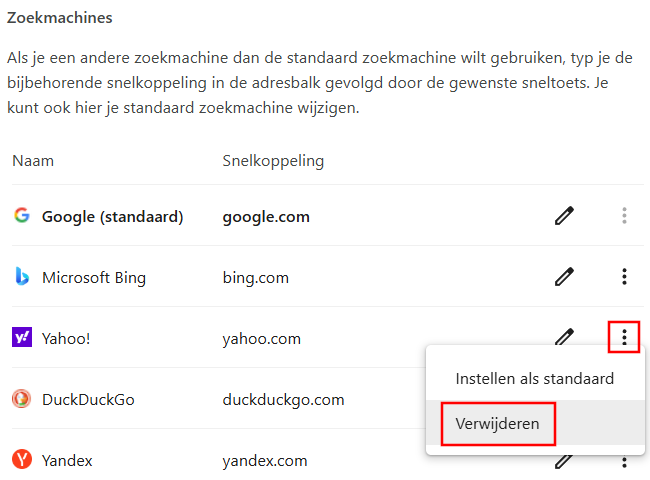
Google Chrome zal Yahoo van de lijst met zoekmachines verwijderen.
Yahoo zoekmachine verwijderen lukt niet (komt steeds terug)
Als je Yahoo steeds terugkomt als standaard ingestelde zoekmachine of als zoekopdrachten worden omgeleid naar Yahoo, komt dit waarschijnlijk door een browser-hijacker, een schadelijke of ongewenste Chrome-extensie (zoals McAfee Web Advisor) of meegeleverde adware die je instellingen zonder jouw toestemming heeft gewijzigd.
Verwijder onbekende of verdachte browserextensies.
Ga naar Instellingen (Settings) > Extensies (Extensions) in het linkermenu en verwijder onbekende of verdachte browserextensies, met name de extensies die verband houden met zoek- of beveiligingstools zoals McAfee.
Chrome-instellingen opnieuw instellen
Als het probleem zich blijft voordoen, ga dan naar Instellingen (Settings) > Instellingen resetten (Reset settings) en klik op Instellingen terugzetten naar de oorspronkelijke standaardwaarden (Restore settings to their original defaults) om eventuele verborgen instellingen van een hijacker te verwijderen.
Scan je computer op malware
Voer een volledige systeemscan uit met betrouwbare antivirussoftware om eventuele onderliggende adware of meegeleverde programma's te verwijderen die de omleiding mogelijk veroorzaken. Je kunt ook het gratis programma Malwarebytes AdwCleaner gebruiken om adware, PUP's en browserkapers te verwijderen.