
Het Deze pc-pictogram op je bureaublad weergeven in Windows 11
Deze stap-voor-stap tutorial laat je zien hoe je het 'Deze pc'-pictogram (vroeger 'Mijn Computer') op je bureaublad kunt weergeven in Windows 11.
ADVERTENTIE
Deze pc op je bureaublad zetten
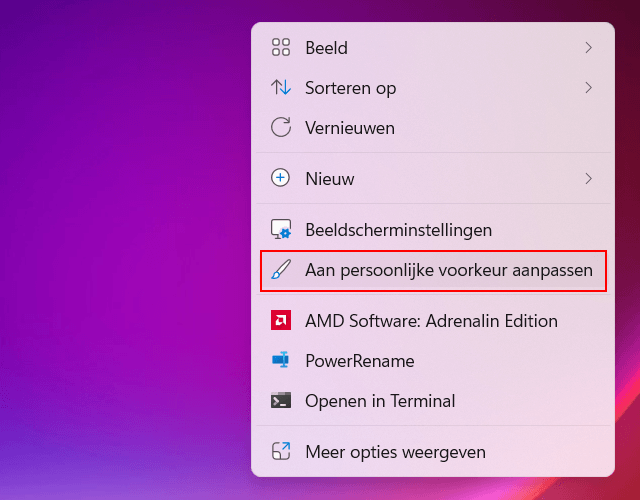
- Klik met de rechtermuisknop op een lege plek op je bureaublad.
-
Klik vervolgens op Aan persoonlijke voorkeur aanpassen (Personalize).
-
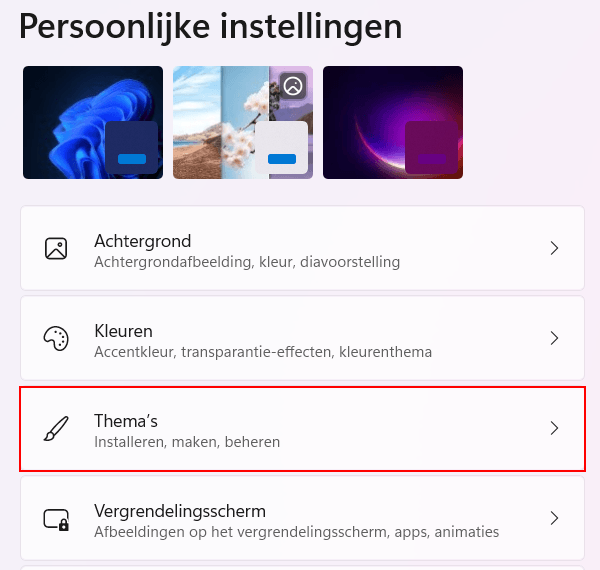
Klik op Thema's (Themes).
-
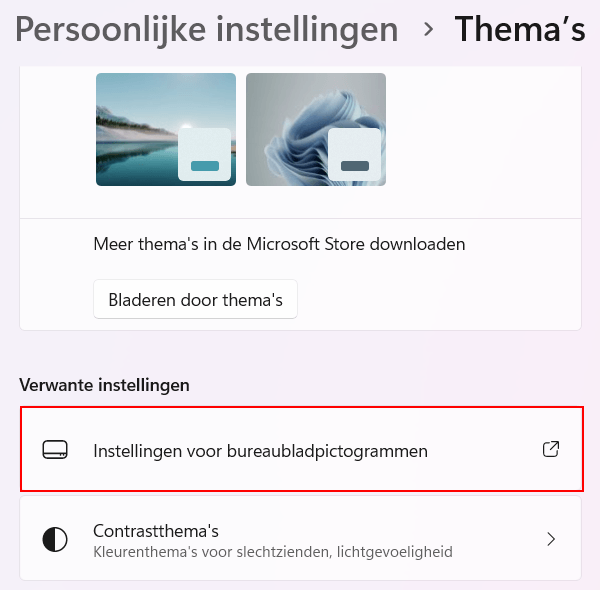
Klik onder 'Verwante instellingen' (Related settings) op Instellingen voor bureaubladpictogrammen (Desktop icon settings).
-
Zet een vinkje bij de optie Computer.
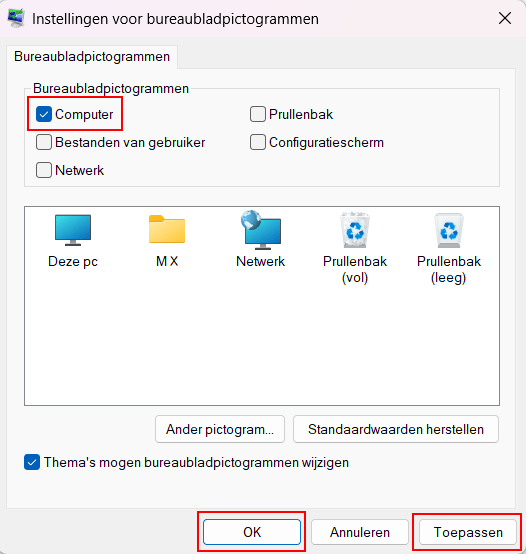
- Klik onderaan het venster op Toepassen (Apply).
- Klik op OK.
Het 'Deze pc'-pictogram wordt nu weergegeven op het bureaublad van je pc.
ADVERTENTIE
Gerelateerd:
Windows 10 en 11 Verkenner laten openen met 'Deze pc'
Prullenbak verwijderen van het bureaublad in Windows 10 & 11
Prullenbak terugzetten op het bureaublad in Windows 10 en 11