
Prullenbak verwijderen van het bureaublad in Windows 10 en 11
Wil je een strak en opgeruimd scherm zonder het Prullenbak-pictogram? In deze stap-voor-stap tutorial leg ik je uit hoe je het Prullenbak-icoontje eenvoudig kunt verwijderen of verbergen van het bureaublad in Windows 10 en 11. En ik laat je ook zien hoe je de Prullenbak op elk moment weer kunt terugzetten.
Tip: Voordat je het pictogram verbergt, is het slim om de Prullenbak eerst vast te maken aan Windows Verkenner of het Startmenu. Zo behoud je altijd eenvoudig toegang.
- In Windows 11: klik met de rechtermuisknop op Prullenbak en kies Vastmaken aan Snelle toegang of Aan Start vastmaken.
- In Windows 10: klik met de rechtermuisknop op Prullenbak en kies Aan Start vastmaken of sleep de Prullenbak naar Verkenner op de taakbalk.
Prullenbak verbergen van je bureaublad in Windows 10 en 11
- Klik met de rechtermuisknop op een lege plek op je bureaublad.
- Klik vervolgens op Aan persoonlijke voorkeur aanpassen (Personalize).
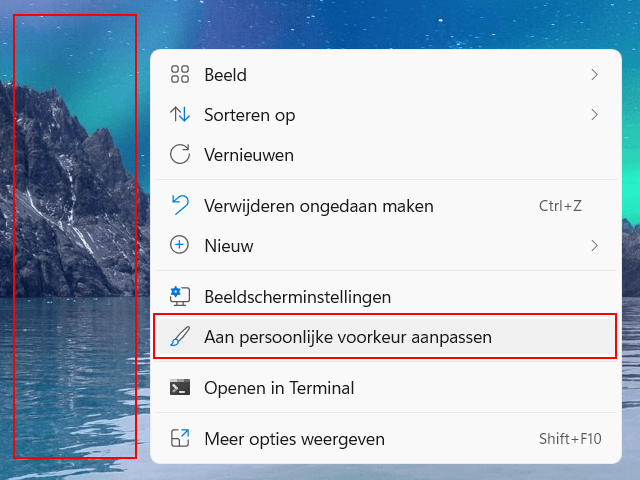
- Klik op Thema's (Themes) in het linkermenu (Windows 10) of in rechtergedeelte van het Instellingen venster (Windows 11).
-
Klik onder 'Verwante instellingen' (Related settings) op Instellingen voor bureaubladpictogrammen (Desktop icon settings).
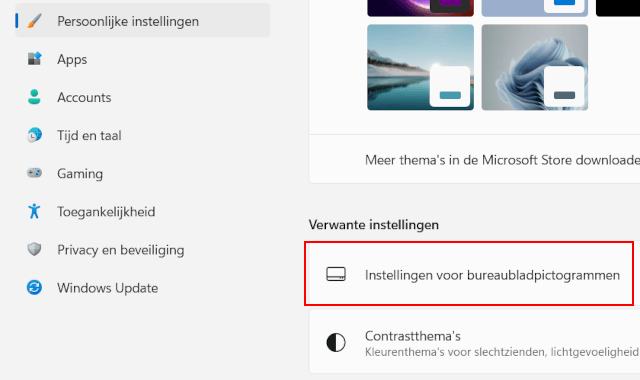
-
Verwijder in het volgende venster het vinkje bij Prullenbak (Recycle Bin).
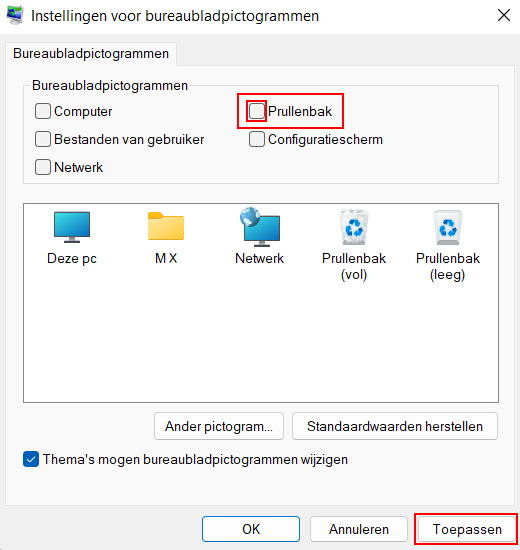
- Klik onderaan het venster op Toepassen (Apply).
- Klik vervolgens op OK.
Het Prullenbak-pictogram is nu verwijderd van je bureaublad.
Tips:
- Prullenbak terugzetten: Je kunt de Prullenbak weer zichtbaar maken door de vorige stappen te herhalen, maar dan de optie Prullenbak (Recycle Bin) aan te vinken.
- Alle bureaubladpictogrammen verbergen: Je kunt ook alle bureaubladpictogrammen tegelijk verbergen door met de rechtermuisknop op een lege plek op je bureaublad te klikken, de muisaanwijzer op Beeld (View) te plaatsen en vervolgens op Bureaubladpictogrammen weergeven (Show desktop icons) te klikken om het vinkje te verwijderen.
Gerelateerd:
Prullenbak terugzetten op het bureaublad in Windows 10 en 11
Prullenbak vastmaken aan de taakbalk in Windows 11
Verkenner op het bureaublad plaatsen in Windows 11
Het Deze pc-pictogram op je bureaublad weergeven in Windows 11